
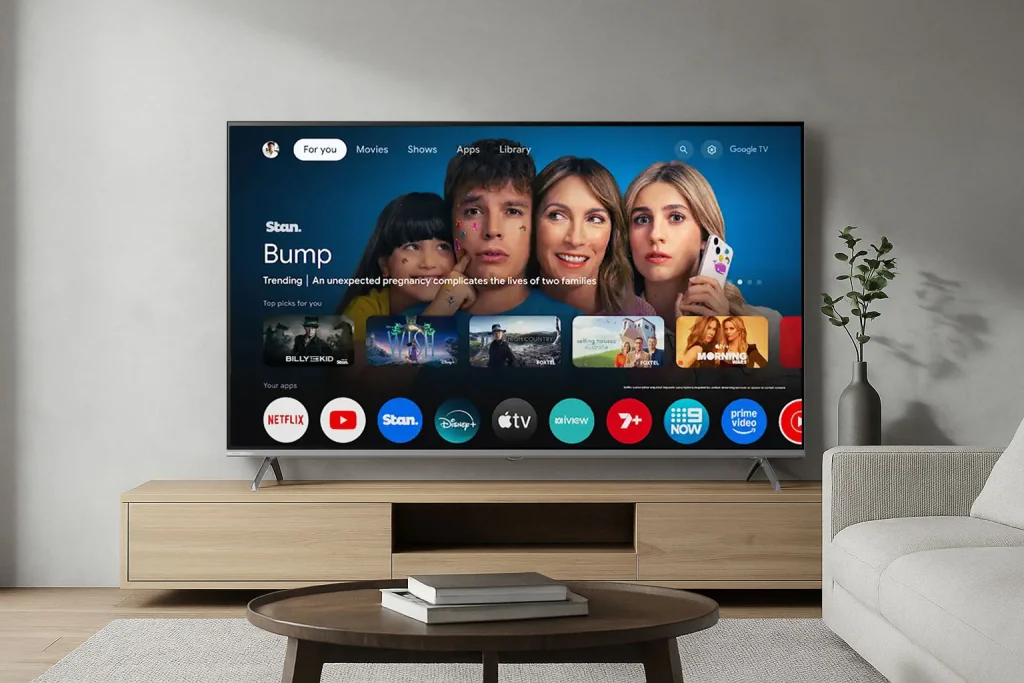
Televizoarele care rulează Android TV sau Google TV ascund un meniu numit Developer Options, același tip de secțiune disponibilă și pe telefoanele Android. Potrivit materialului publicat de MakeUseOf, meniul nu este un „hack” și nu implică ocolirea unor protecții, ci o zonă de setări avansate pe care utilizatorii o pot activa din meniul sistemului.
Ce este meniul ascuns de pe smart TV
Accesarea lui se face din Settings, apoi System, About și Android TV OS build, unde apăsarea butonului OK de șapte ori afișează opțiunea Developer Options. Ideea din spatele acestei ascunderi este simplă: setările sunt gândite pentru utilizatori care știu ce fac, nu pentru configurarea de bază a televizoarelor.
Ce setări pot schimba experiența de utilizare
Una dintre cele mai utile opțiuni menționate este reducerea animațiilor din interfață. În Developer Options apar trei comenzi: Windows animation scale, Transition animation scale și Animator duration scale. Setarea lor la 0,5x poate face meniurile să pară mai rapide, iar dezactivarea completă a animațiilor poate reduce și mai mult senzația de întârziere.
Acest tip de ajustare nu schimbă hardware-ul televizorului, dar poate face navigarea mai fluentă, mai ales pe modele mai vechi sau pe dispozitive care deja afișează mici întârzieri în interfață. Publicația notează că efectul este mai degrabă unul de senzație de viteză și răspuns, nu o transformare radicală a performanței.
De ce contează modul apps-only
Un alt element care poate schimba semnificativ experiența este apps-only mode, disponibil din meniul de conturi și autentificare, nu neapărat din Developer Options. Activarea lui elimină recomandările personalizate, trailerele automate și o parte din conținutul promoțional de pe ecranul principal, lăsând o listă mai curată cu aplicațiile instalate.
În materialul sursă, această opțiune este prezentată ca o funcție care ar fi trebuit să fie activată implicit sau măcar oferită mai vizibil la configurarea televizorului. Limitarea este că, în acest mod, accesul la Play Store devine mai puțin direct și necesită navigare suplimentară prin setări.
Modul de joc și latența
Google TV și Android TV includ și un game mode, care reduce latența și îmbunătățește timpul de răspuns în jocuri, potrivit informațiilor citate de MakeUseOf din documentația Google. Totuși, această funcție nu pornește automat când utilizatorul deschide o consolă sau un joc. Ea trebuie activată manual din Settings > Display and Sound > Advanced Display Settings.
Articolul subliniază și reversul medaliei: dacă rămâne activat după sesiunea de gaming, modul poate modifica ușor profilul imaginii, făcând-o mai puțin cinematografică pentru filme și seriale. Cu alte cuvinte, este o setare utilă, dar care cere atenție din partea utilizatorului.
Curățarea aplicațiilor și limitarea proceselor din fundal
Pe televizoarele smart apar frecvent aplicații preinstalate, inclusiv servicii de streaming și aplicații ale producătorului. Materialul citat arată că acestea pot ocupa spațiu și pot aglomera ecranul principal. După activarea Developer Options, utilizatorii pot porni USB Debugging și folosi o aplicație precum ADB TV pentru a vedea lista de aplicații și a elimina unele dintre cele nedorite.
O altă setare utilă este Background process limit, care permite restricționarea numărului de procese active în fundal. Opțiunile variază de la limită standard la zero procese sau la un număr redus de aplicații active. Publicația recomandă o limită mică, de unu sau două procese, pentru a reduce încărcarea sistemului și pentru a păstra interfața mai receptivă.
Ce merită reținut
Mesajul principal este că multe televizoare cu Android TV sau Google TV ascund funcții care pot îmbunătăți utilizarea zilnică, fără să fie nevoie de modificări riscante. Reducerea animațiilor, activarea modului apps-only, folosirea game mode și limitarea proceselor din fundal pot face sistemul mai curat și mai rapid, mai ales pe modele mai vechi.
Totuși, aceste opțiuni nu sunt universale și nu rezolvă toate problemele de performanță. Ele sunt utile mai ales ca ajustări practice pentru utilizatorii care vor o interfață mai simplă, mai puține elemente promoționale și un răspuns mai bun al televizorului în utilizarea de zi cu zi.