
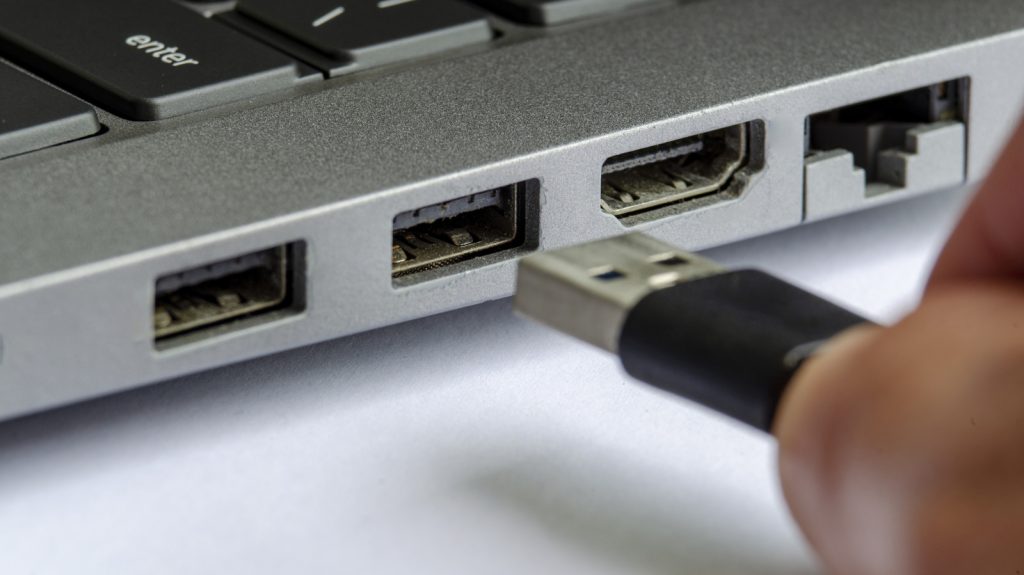
La prima vedere, toate porturile USB-C de pe un laptop par la fel. Mufele sunt identice, cablul intră în oricare dintre ele și, în multe situații, dispozitivul pornește fără probleme. Tocmai de aceea, mulți utilizatori presupun că toate porturile USB-C oferă aceleași funcții. În practică, însă, laptopurile nu sunt cablate identic, iar unul dintre porturi este adesea singurul care poate valorifica tot ce promite standardul USB-C.
Potrivit MakeUseOf, USB-C descrie forma conectorului, nu și performanța garantată. În interiorul laptopului, fiecare port poate fi conectat diferit: unul poate avea acces la linii PCIe de mare viteză și la un controller Thunderbolt 4 sau USB4, în timp ce celelalte sunt legate prin chipset sau prin controllere mai simple. Rezultatul este că doar un port oferă, de regulă, vitezele și funcțiile complete, iar restul pot fi limitate la USB 3.2 sau chiar la USB 2.0, în funcție de model.
De ce contează diferența dintre porturi
Diferența nu este doar tehnică, ci și practică. Un SSD extern rapid poate funcționa la viteze mult mai mici dacă este conectat într-un port secundar. În exemplul prezentat de MakeUseOf, un SSD NVMe capabil de transferuri de 2.800 MB/s pe o conexiune de mare viteză poate coborî la aproximativ 450 MB/s pe un port de 5 Gbps. Transferul continuă, dar durează mult mai mult.
La fel se întâmplă și cu monitoarele externe. Un port principal poate suporta DisplayPort Alt Mode și poate transmite semnal video către un ecran extern, în timp ce un port secundar poate să nu ofere deloc imagine sau să reducă rata de refresh. În unele cazuri, un monitor care ar trebui să ruleze la 60 Hz poate ajunge la 30 Hz, fără un avertisment clar din partea sistemului de operare.
Și încărcarea poate fi afectată. Un adaptor de 65 W sau 100 W conectat într-un port care nu suportă pe deplin Power Delivery poate să nu ofere încărcare rapidă. În cazul dock-urilor, limitările devin și mai vizibile: video, date și alimentare trec printr-un singur cablu, iar dacă dock-ul este conectat în portul greșit, pot apărea transferuri lente, lipsa unui al doilea monitor sau chiar descărcarea bateriei în timp ce încărcătorul este conectat.
Cum recunoști portul potrivit
Primul indiciu vine de pe carcasă. Unele laptopuri au pictograme mici lângă porturi: un fulger poate indica Thunderbolt, litera D într-un P poate semnala suport pentru DisplayPort, iar simbolul bateriei sau al mufei poate arăta compatibilitatea cu Power Delivery. Alte modele afișează marcaje SuperSpeed, uneori însoțite de numere precum 10 sau 20, care indică viteza maximă în gigabiți pe secundă.
Problema este că multe laptopuri moderne renunță la aceste semne pentru un design mai curat. În astfel de cazuri, verificarea software devine utilă. Pe Windows, Device Manager poate arăta dacă există un controller Thunderbolt sau USB4 activ în secțiunea Universal Serial Bus controllers. Dacă apar doar controllere USB standard, portul nu oferă, de regulă, viteza completă de 40 Gbps asociată Thunderbolt 4 sau USB4.
Pe Mac, informația poate fi verificată din System Information, în zona Thunderbolt/USB4. Un link speed de 40 Gbps indică faptul că portul respectiv are capabilități complete. Aceste verificări nu schimbă hardware-ul, dar ajută la identificarea portului care merită folosit pentru perifericele cele mai solicitante.
Cablu potrivit, altfel pierzi din performanță
Chiar și după ce ai găsit portul corect, cablul poate deveni veriga slabă. USB-C arată la fel la exterior, dar nu toate cablurile suportă aceleași viteze. Un cablu clasificat doar pentru USB 2.0 poate limita o conexiune Thunderbolt la 480 Mbps, indiferent de ce poate face portul laptopului. Asta înseamnă că atât portul, cât și cablul trebuie să fie potrivite pentru sarcina pe care vrei să o faci.
Mesajul practic este simplu: dacă vrei transferuri rapide, un monitor extern stabil sau încărcare eficientă, merită să identifici portul USB-C principal al laptopului și să îl folosești pentru dispozitivele importante. În multe cazuri, diferența dintre un port „care merge” și portul „corect” se vede abia când ai nevoie de viteză, video și alimentare în același timp.
Recomandarea utilă: verifică marcajele de lângă porturi și, dacă lipsesc, consultă informațiile din sistem înainte să conectezi SSD-ul extern, dock-ul sau încărcătorul în portul ales la întâmplare.